スマホ中心でブログを続ける方法|下書きから公開確認まで
仕事や家事の合間にブログを続けるなら、スマートフォンでは「テーマと事実を伝える」「できあがった内容を確認する」ことに集中し、記事の整形や公開作業は決めた手順に沿って進める方法があります。すべての作業をスマホの画面で完結させるのではなく、スマホから無理なく指示できる形に整えるのがポイントです。
私も、まとまった時間を取りにくい中で、記事のテーマや公開条件をスマートフォンから伝え、下書き、プライバシー確認、公開処理までを一連の流れにまとめています。実績やアクセス増加を保証する方法ではありませんが、確認の往復や作業の抜けを減らしやすくなりました。
最初に送る情報を一つのメモにまとめる
依頼を何度も分けて送ると、前提や禁止事項が抜けやすくなります。最初に、次の項目を一度に書いておくと作業を始めやすくなります。
- 誰のどんな疑問に答える記事か
- 自分で確認した体験や事実
- 公開しない名前・情報
- 記事の公開まで進めるか、下書きで止めるか
- 画像を使うか、使うなら実物写真か概念図か
例として、次のような形で残せます。
記事テーマ:
読者の疑問:
実際に確認したこと:
推測で補わないこと:
公開しない情報:
希望する作業:下書き/確認/公開
画像:なし/概念図/個人情報を隠した実物写真
実体験と一般的な説明を分けることが重要です。アクセス数、収益、作業時間などの数字は、記録で確かめられた場合に限って使います。分からない項目は空欄のままで構いません。
スマホで決めることと、仕組みに任せることを分ける
スマートフォンから判断しやすいのは、記事のテーマ、読者、実体験、公開してよい情報です。見出しの整形、画像サイズの調整、禁止語句の確認、リンクの検査など、毎回同じ手順でできる作業は、チェックリストや自動処理に寄せられます。
ただし、公開前の確認を省くわけではありません。タイトルが内容を正しく表しているか、体験と目標を混同していないか、画像が本物の画面や証拠に見えないかを確認します。自分の判断が必要なところだけを見直すと、スマホの小さな画面でも確認しやすくなります。
公開前は四つの点を確認する
記事ができたら、次の順番で見ます。
- 事実:自分が確認した内容と、一般論が区別されているか
- プライバシー:会社名、個人名、アカウント情報、画面の識別情報が残っていないか
- 検索向けの整理:タイトル、見出し、説明文が記事の疑問に答えているか
- 公開状態:下書きのままか、公開済みかを実行結果で確認したか
画像を使う場合、実際の操作画面をそのまま載せる必要があるかも考えます。流れを説明するだけなら、実在の画面をまねない概念図で十分な場合があります。画像の受け渡しで困った経験と確認方法は、スマホから画像を共有するときの対処法にまとめています。
公開した後は、目標と実績を分ける
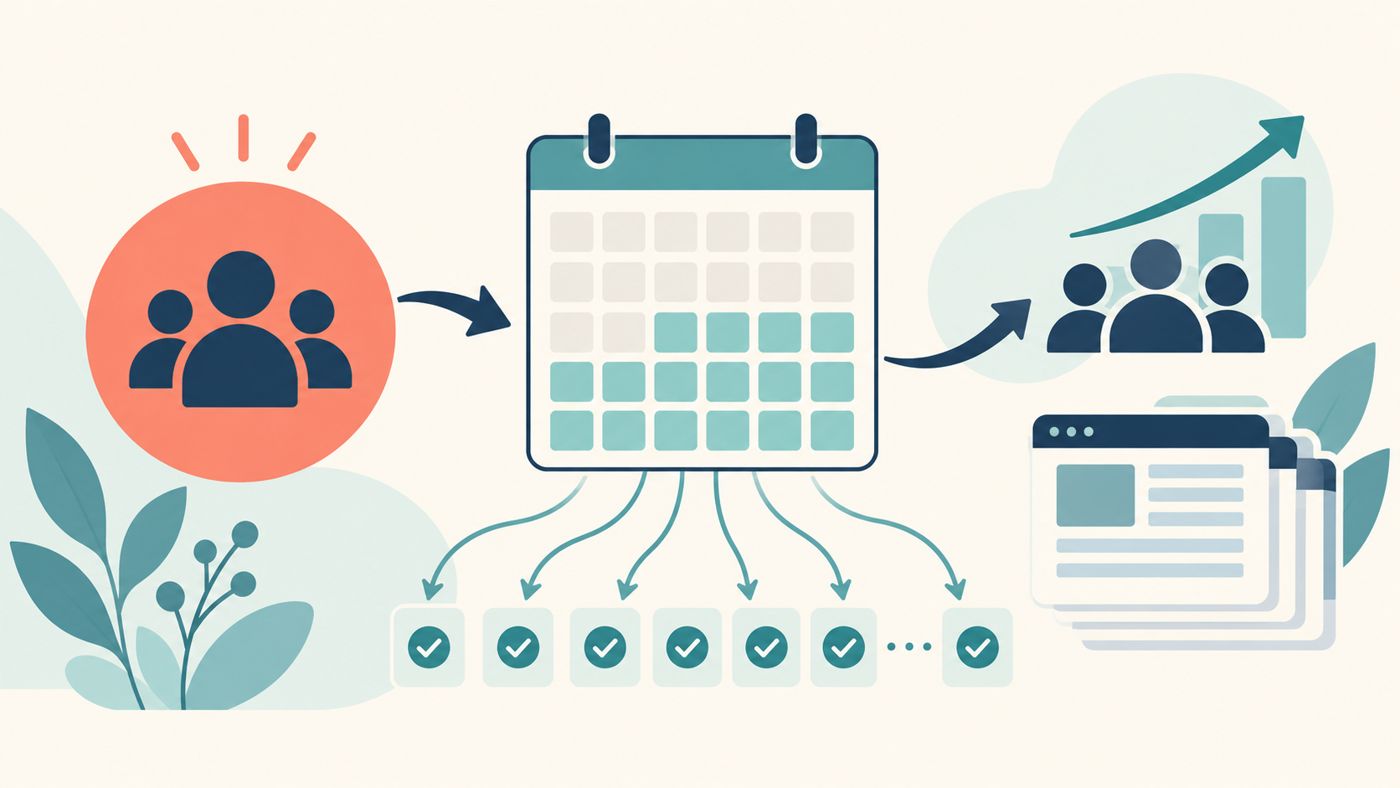
公開しただけで成果が出たと決めつけず、数値を確認できる日まで目標と実績を別々に扱います。数字を見た後は、どの記事をどう直したかを一つだけ記録します。
月途中に目標を設定し、日ごとの目安に直す方法は、ブログのユーザー数とPVを日割りする方法で説明しています。目標値から実績を作らず、確認した数値でだけ進捗を計算します。
まとめ
スマホ中心のブログ運営では、すべてを小さな画面で編集するより、スマホから伝える情報を整理し、確認すべき点を絞ると続けやすくなります。体験、公開条件、画像の扱いを先に決め、記事の事実・プライバシー・検索向けの整理・公開状態を確認する流れです。
記事の公開やアクセス増加は保証できません。確認できた事実だけを使い、公開結果を見て次の改善を決める。この手順を記事ごとに繰り返します。

コメント