スマホから画像を送ったのに、AIや作業環境から「ファイルが見つからない」「画像を読み込めない」と返ってくることがあります。画像が自分の画面に表示されていると、何が起きたのか分かりにくいものです。
私も、スマホで共有した画像が会話には表示されているのに、作業側では指定されたローカル画像を開けないというエラーに遭遇しました。このとき分かったのは、「会話上で画像を確認できること」と「別の作業環境が同じ画像ファイルを直接開けること」は別だという点です。
この記事では、個人情報を含む画像を公開せずに、スマホから画像を共有し直す方法と、画像が使えない場合の代替手段をまとめます。
画像が見えていても、別の場所から開けるとは限らない
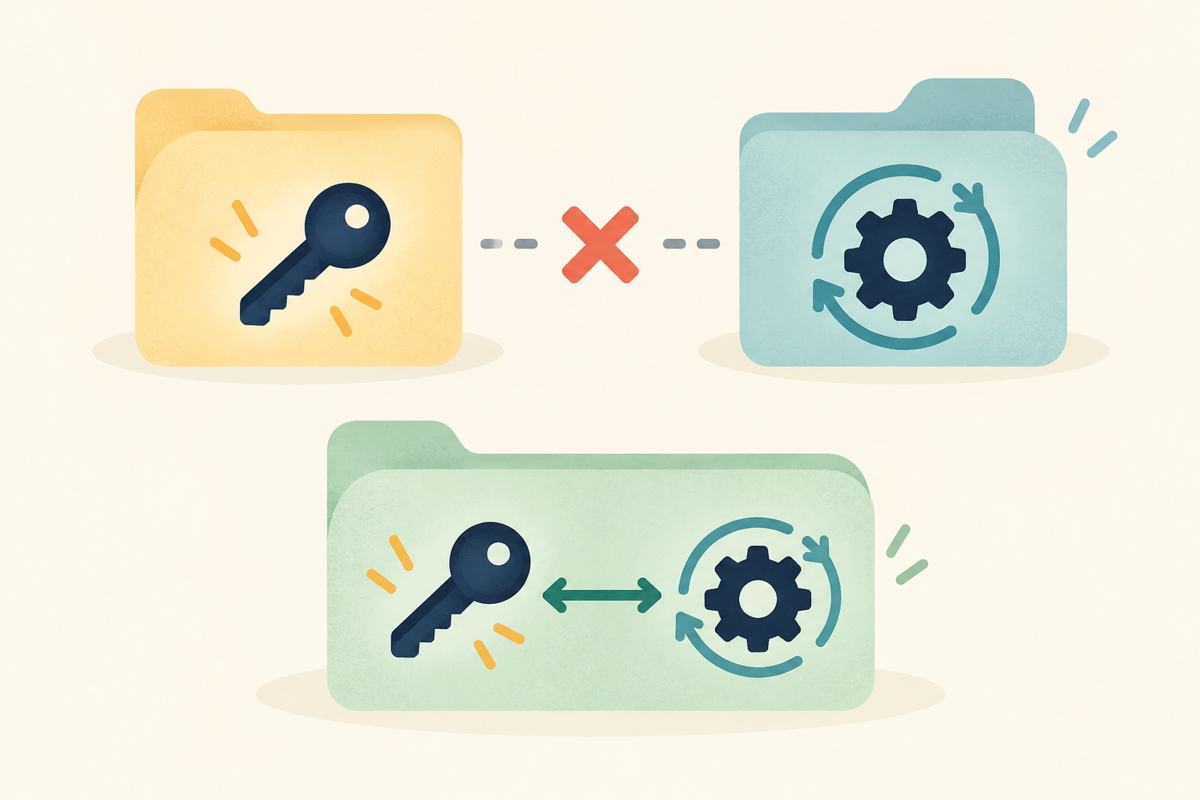
スマホの写真アプリにある画像、会話に添付された画像、作業環境の一時フォルダーにある画像は、それぞれ別の場所に保存されていることがあります。
そのため、会話の画面では画像が表示されても、作業側が別の保存場所を参照していると「ファイルがない」と判定される場合があります。これは、画像の内容が消えたという意味とは限りません。どの場所のファイルを、どの機能が読もうとしているかを切り分ける必要があります。
エラーに端末で見覚えのない英数字のフォルダー名やパスが書かれているなら、その文字列は自分のスマホ内の保存場所とは限りません。エラー文のパスを写真アプリやファイルアプリに貼り付けて探すより、画像の渡し方を見直す方が早い場合があります。
スマホから画像を共有し直す手順
まず、元の画像をスマホで開けるか確認します。写真アプリやファイルアプリから画像を開き、ぼやけていないか、必要な範囲が写っているかを見ます。
次に、会話画面の添付ボタンから画像を選び、送信後に会話内で画像のプレビューが表示されるか確認します。以前送った画像の引用や、画像ファイル名だけの共有になっていないかも見直します。
そのうえで、AIには「この会話に添付した画像を確認してください」と伝えます。別のフォルダーにあるはずのパスを示すのではなく、会話に添付した画像を対象に指定するのがポイントです。
共有後も読み込みエラーが続く場合は、同じ画像を何度も送る前に次の点を一つずつ変えます。
- 画像を一度スマホに保存してから、添付し直す
- 画面全体ではなく、必要な部分だけを切り抜いて送る
- 大きすぎる画像なら、スマホの標準機能で小さくして送る
- アプリを再表示して、添付した画像のプレビューを確認する
- エラー文の全文ではなく、エラーの要点と画像の用途を伝える
アプリによってボタン名や画像の扱いは異なります。画面に見当たらない機能を探し続けず、別の添付方法やテキスト共有に切り替えてください。
画像を使えないときは、必要な情報だけ文章で伝える
スクリーンショットの共有が難しい場合、画像の内容を文章にして伝える方法があります。たとえば、画面の見出し、エラーの文面、押したボタン、次にしたいことを箇条書きにします。
以下のように、分かる範囲だけを埋めて送れば、画像なしでも状況を整理しやすくなります。
やりたいこと:
画面に表示されたメッセージ:
直前に操作したこと:
使っている端末:
試したこと:
個人情報を隠した画像を添付済みか:
エラーの文面をコピーできる場合は、メールアドレス、氏名、注文番号、アカウント名、社内情報などを削除してから貼り付けます。画面に個人情報があるなら、送る前に画像を切り抜くか、塗りつぶして隠してください。元の画像を編集できない場合は、必要な文章だけを写し取って共有する方法もあります。
画面を共有するときに気をつけたいこと
スクリーンショットには、依頼したい内容とは無関係な情報が写り込むことがあります。通知、メールアドレス、プロフィール画像、ブラウザーのタブ、社内資料などがないか、送信前に確認します。
公開記事に画像を使う場合は、実際の画面をそのまま載せる必要があるか考えます。読者に必要なのが「添付ボタンから画像を選ぶ」という流れだけなら、実在のアプリ画面をまねた画像ではなく、架空のアイコンや短い説明図で表現できます。生成画像を使う場合は、実際の操作画面や実物の証拠に見せず、「手順を説明する概念図」として扱います。
再発を減らすための確認リスト
画像を送る前に、次の項目を確認します。
- 元画像がスマホで開ける
- 会話に画像ファイルそのものを添付した
- 送信後に会話画面でプレビューが見える
- AIに確認してほしい画像を文章で指定した
- 個人情報や公開できない情報を隠した
- 読み込めなければ、必要な部分の文章共有に切り替えた
すべてを一度に試す必要はありません。まず「画像を会話に添付し直し、会話内の画像を見てほしい」と伝え、それでも難しいときに文章で状況を補います。
まとめ
スマホの画面に画像が表示されていても、別の作業環境がその画像ファイルを開けるとは限りません。見知らぬローカルパスを探し回るのではなく、会話への添付を確認し、対象画像を言葉で指定します。
画像が使えないときは、エラー文や画面の要点を個人情報を除いて文章で共有できます。画像を公開記事に使う場合も、実画面と誤認させない説明図にすると、プライバシーを守りながら手順を伝えられます。
コメント